 Trang chủ
 iPhone
 Iphone 17 Series
 Iphone 16 Series
 Iphone 15 Series
 Iphone 14 Series
 Iphone 13 Series
 Iphone 12 Series
 Iphone 11 Series
 Tablet
 Tai nghe
 Đồng hồ
 Macbook
 Thu cũ đổi mới
 Thông tin bảo hành
 Khuyến mãi
 Tin tức


Tin tức
Cách khắc phục lỗi màn hình iPhone chớp nháy liên tục
Lỗi màn hình iPhone chớp nháy liên tục khiến việc trải nghiệm giải trí và làm việc của bạn trở nên tồi tệ. Khắc phục ngay sự cố này giúp bạn bảo vệ đôi mắt khỏi điều tiết quá độ và tiết kiệm chi phí sửa chữa phần cứng. Hãy cùng tìm hiểu các giải pháp xử lý triệt để tình trạng iPhone bị chớp tắt màn hình ngay tại nhà cực đơn giản.
Dấu hiệu nhận biết màn hình iPhone chớp nháy liên tục
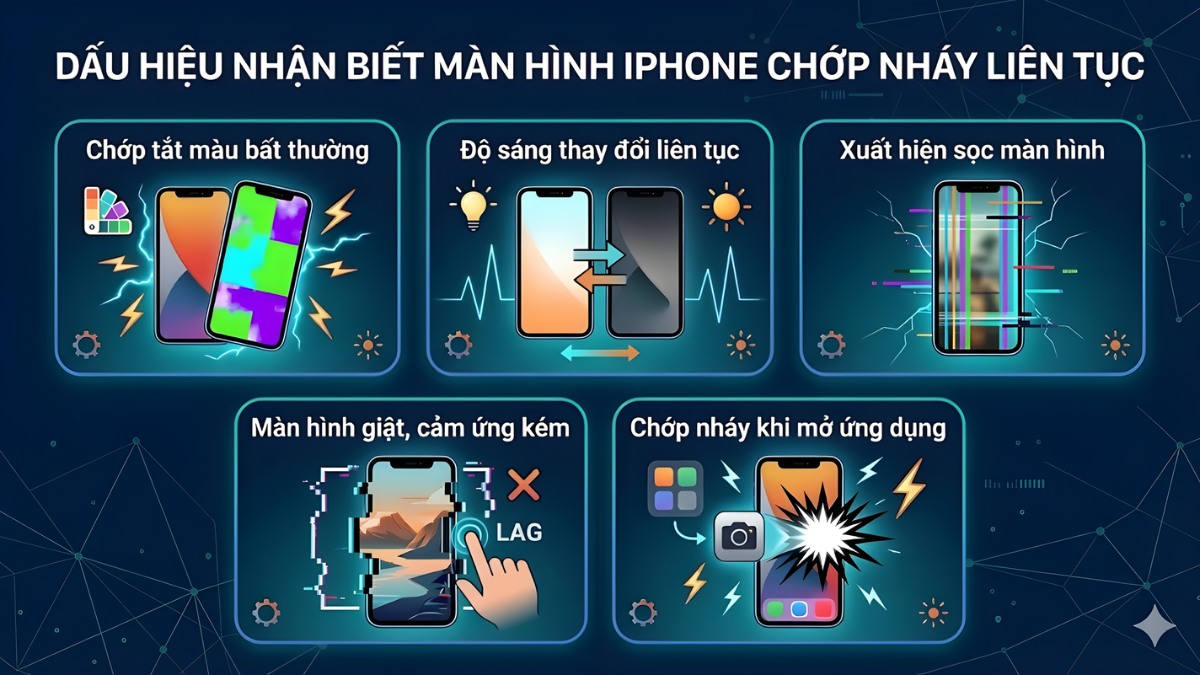
Tình trạng màn hình iPhone chớp nháy liên tục có thể nhận thấy thông qua các dấu hiệu điển hình như sau:
- Chớp tắt màu bất thường: Màn hình nhấp nháy xanh hoặc hồng theo từng nhịp, đôi khi tối rồi sáng lại đột ngột.
- Độ sáng thay đổi liên tục: Màn hình tự tăng hoặc giảm độ sáng dù ánh sáng môi trường không thay đổi.
- Xuất hiện sọc màn hình: Các dải sáng ngang hoặc dọc chớp tắt khi cuộn trang web hay chuyển ứng dụng.
- Màn hình giật, cảm ứng kém: Màn hình bị lag nhẹ, thao tác cảm ứng phản hồi chậm hoặc thiếu chính xác.
- Chớp nháy khi mở ứng dụng: Lỗi thường xuất hiện khi mở một số ứng dụng nặng hoặc chưa được tối ưu tốt.
Nguyên nhân khiến màn hình iPhone chớp nháy liên tục
Dưới đây là các tác nhân dẫn đến việc màn hình iPhone chớp tắt liên tục, từ lỗi đơn giản đến phức tạp.
Cập nhật iOS bị lỗi
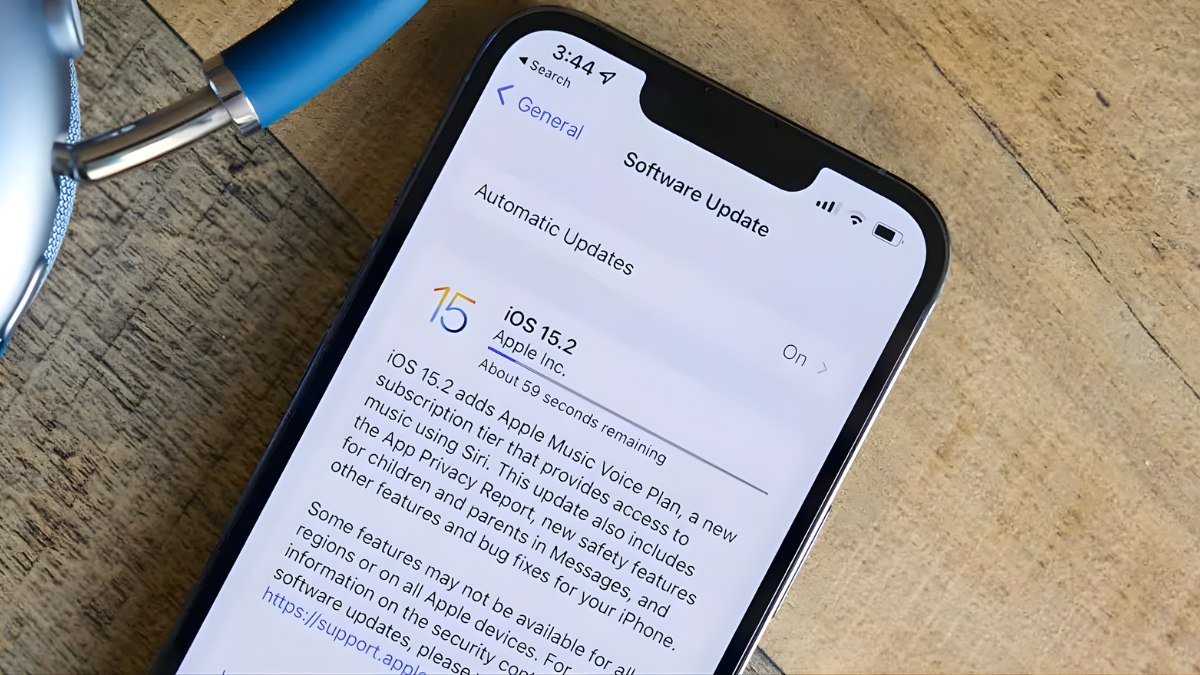
Một số bản cập nhật iOS mới đôi khi có thể phát sinh lỗi trong quá trình sử dụng. Khi hệ điều hành chưa được tối ưu hoàn toàn hoặc xuất hiện bug liên quan đến hiển thị, thiết bị có thể hoạt động không ổn định. Điều này có thể dẫn đến tình trạng màn hình iPhone chớp nháy liên tục khi mở ứng dụng hoặc thao tác trên màn hình.
Ứng dụng chạy ngầm quá tải
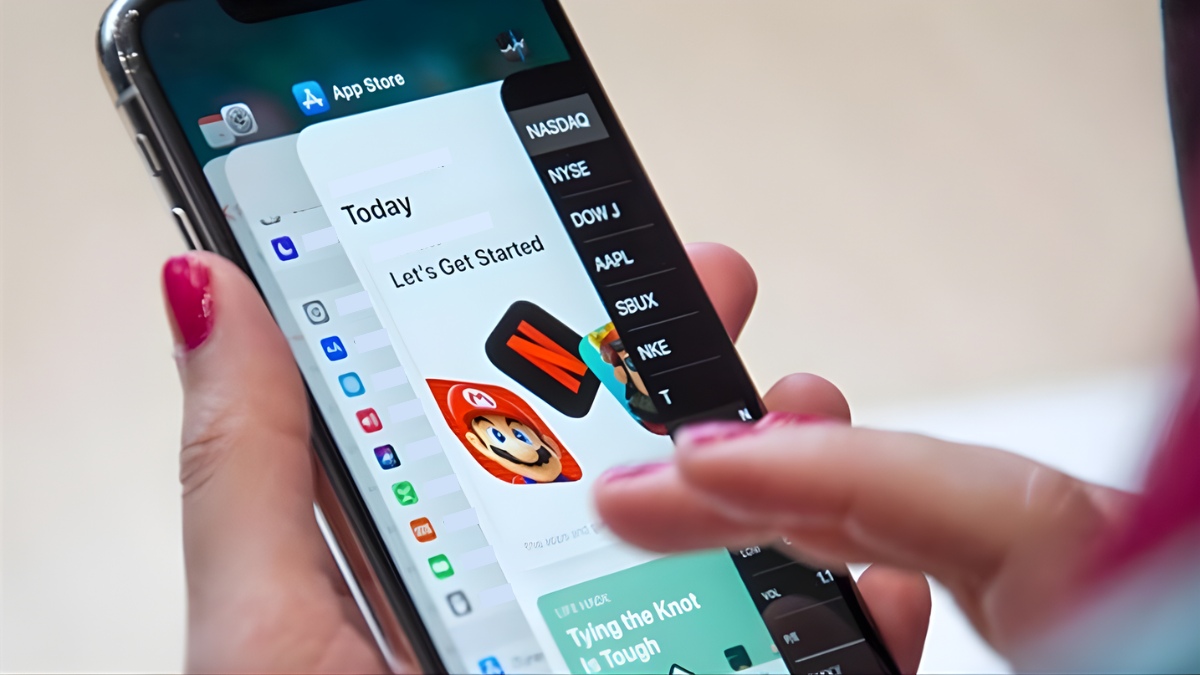
Khi có nhiều ứng dụng hoạt động cùng lúc, RAM của iPhone có thể bị quá tải khiến thiết bị giảm tốc độ xử lý. Ngoài ra, việc ứng dụng không được tối ưu tốt có thể khiến hệ điều hành gặp vấn đề tương thích. Khi mở hoặc chuyển đổi giữa các ứng dụng, màn hình đôi khi sẽ xuất hiện hiện tượng giật, chớp sáng hoặc nhấp nháy trong thời gian ngắn.
iPhone bị va đập mạnh
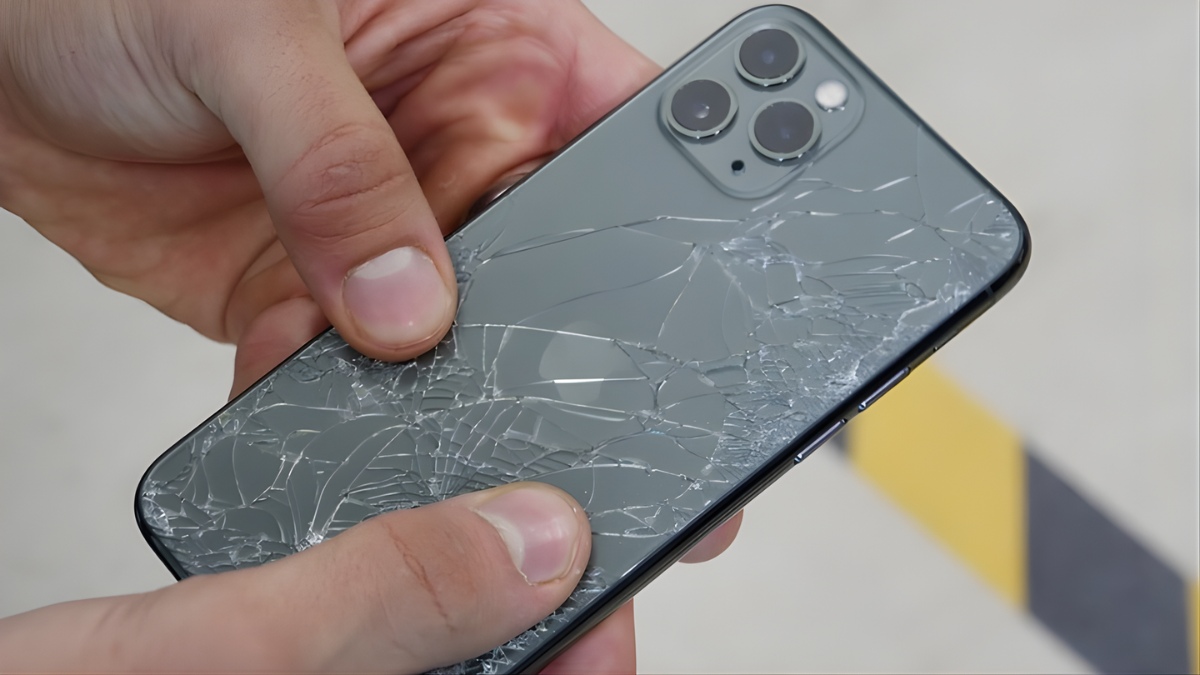
Các tác động vật lý mạnh như rơi rớt thường gây ra những hư hại nghiêm trọng cho tấm nền hiển thị. Khi cấu trúc bên trong bị biến dạng, hiện tượng màn hình iPhone giật liên tục sẽ xảy ra thường xuyên hơn. Trong trường hợp nặng, các bóng LED bên dưới màn hình có thể bị vỡ hoặc chết điểm ảnh.
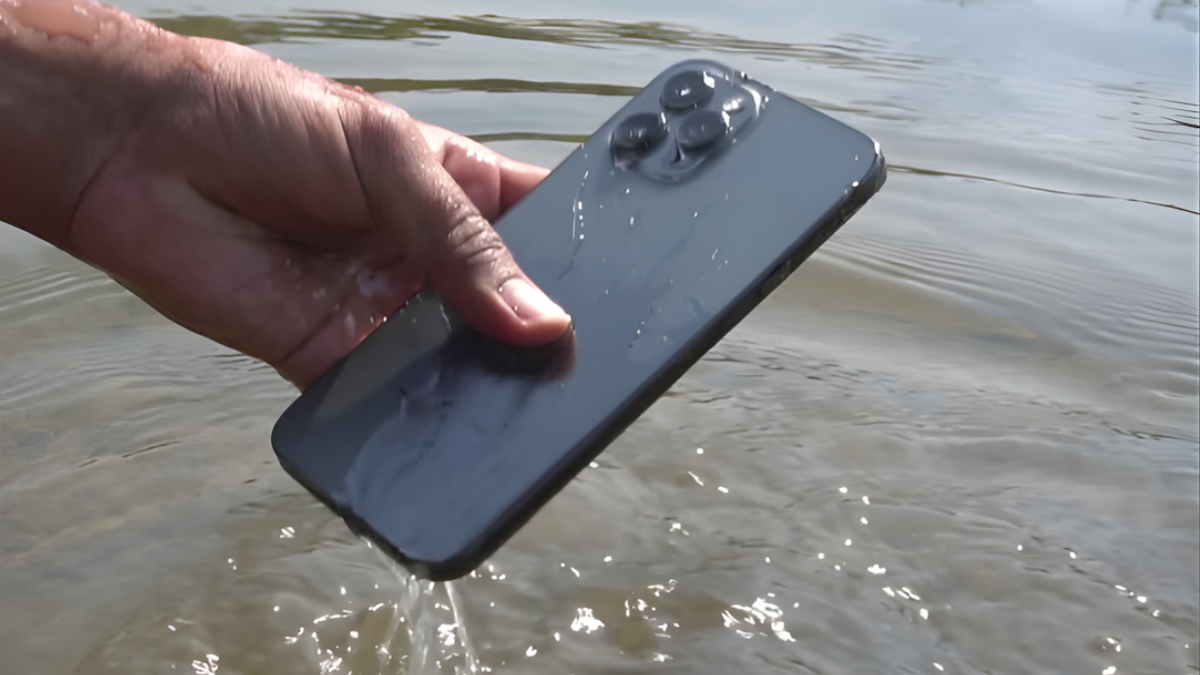
iPhone bị rơi vào nước
Nếu iPhone dính vào nước hoặc không khí ẩm, hơi ẩm có thể len lỏi vào bên trong máy. Điều này có thể khiến bo mạch và hệ thống hiển thị nhanh xuống cấp hơn. Khi các bộ phận này hoạt động không ổn định, màn hình iPhone chớp nháy liên tục hoặc hiển thị chập chờn khi sử dụng.
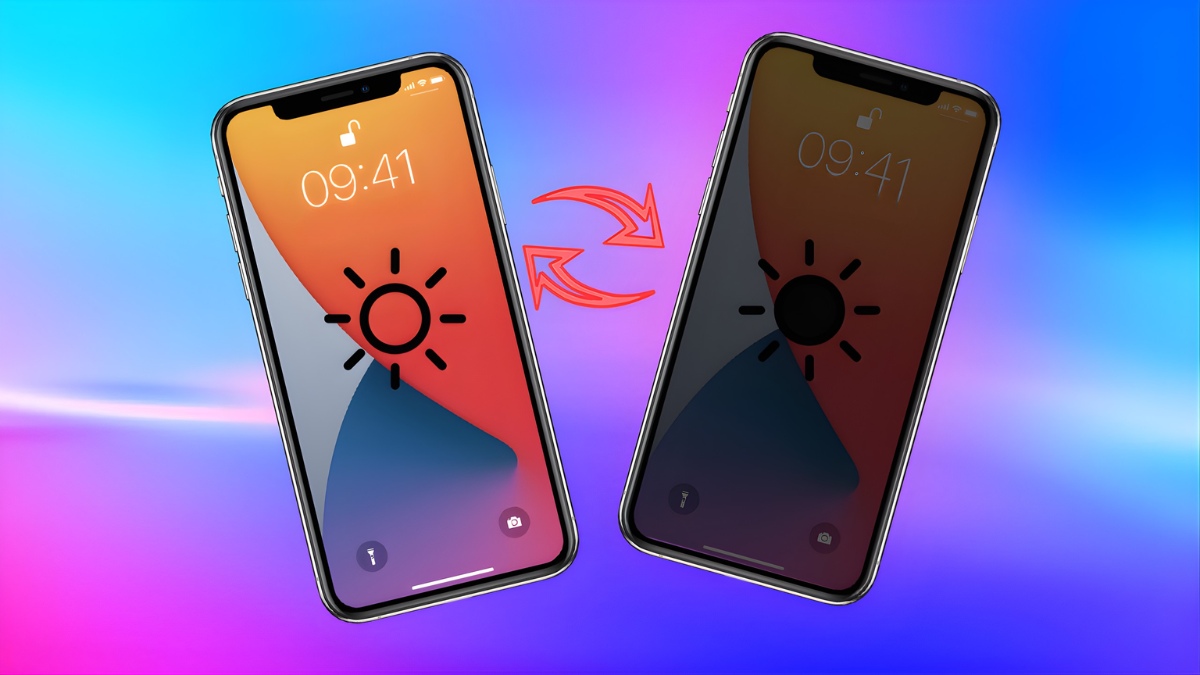
Do lỗi cài đặt hiển thị (tự động sáng)
Tính năng độ sáng tự động đôi khi hoạt động sai lệch do cảm biến ánh sáng bị bụi bẩn che khuất. Máy sẽ liên tục điều chỉnh cường độ sáng tăng giảm một cách đột ngột. Điều này vô tình tạo ra cảm giác màn hình đang bị nháy, dù thực tế phần cứng vẫn ổn định.
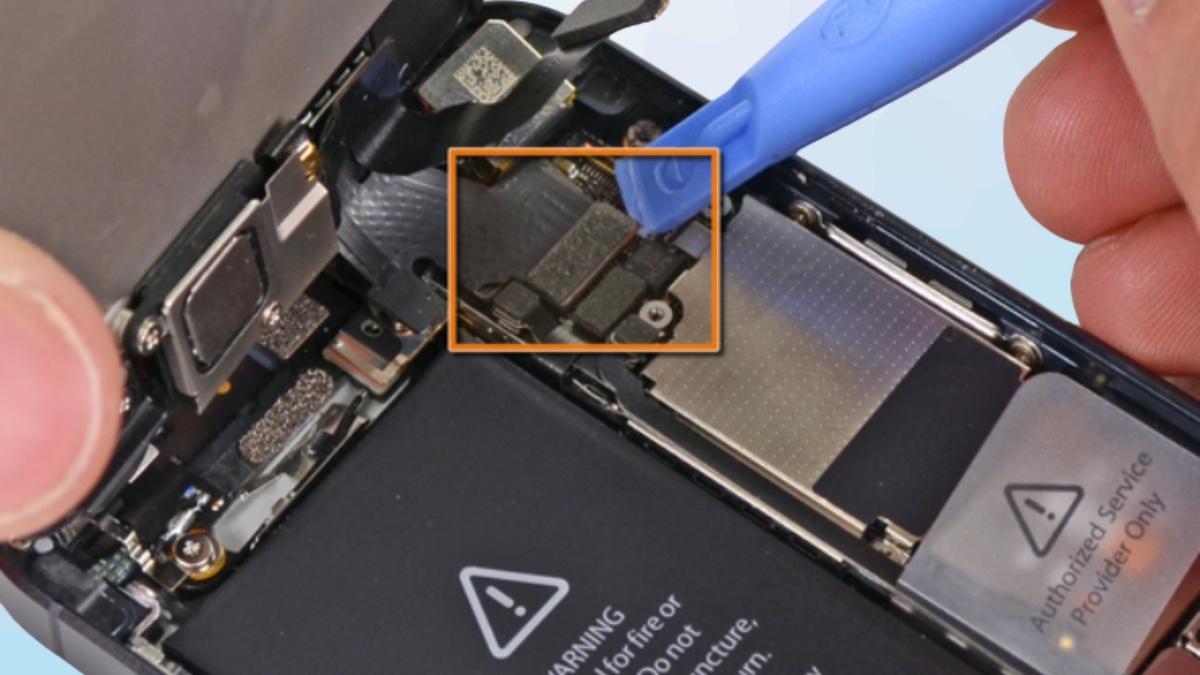
Cáp màn hình, kết nối linh kiện bị hỏng
Trong trường hợp iPhone từng được sửa chữa hoặc thay màn hình trước đó, chất lượng linh kiện có thể ảnh hưởng đến khả năng hiển thị. Nếu sử dụng màn hình không đảm bảo chất lượng có thể khiến cáp kết nối bên trong bị lỗi hoặc hoạt động không ổn định. Điều này dễ khiến màn hình xuất hiện hiện tượng nhấp nháy hoặc hiển thị chập chờn khi sử dụng.
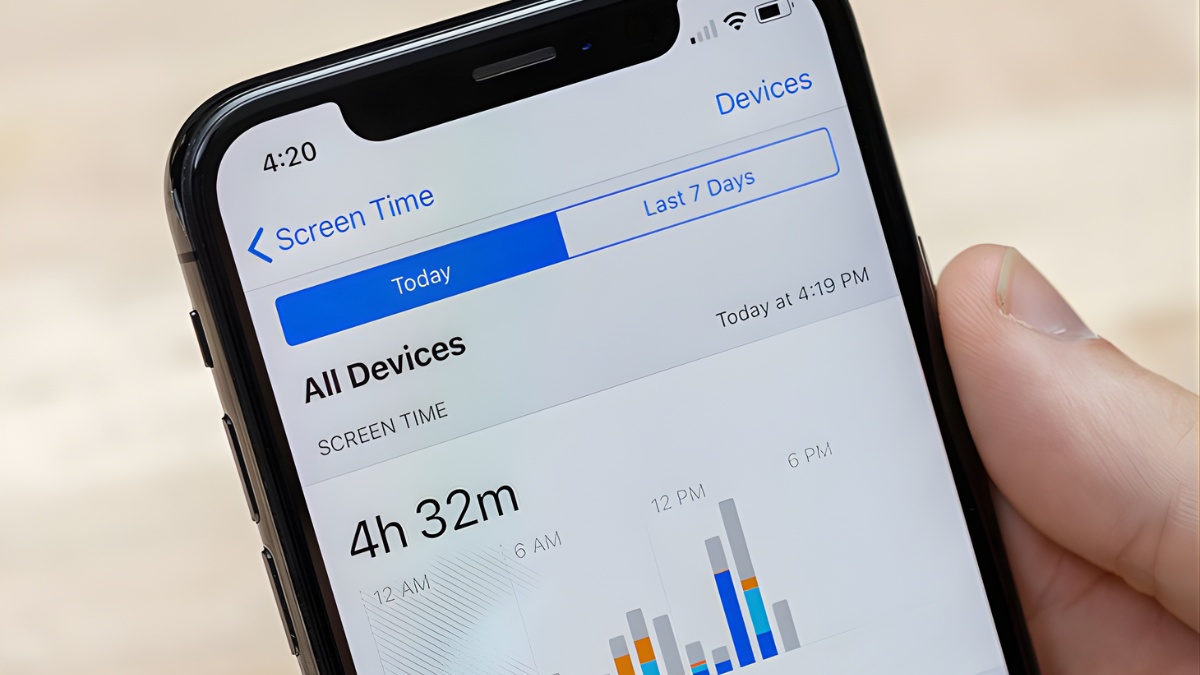
Sử dụng iPhone trong thời gian dài
Sử dụng iPhone quá lâu có thể làm các bộ phận bên trong dần xuống cấp. Màn hình và các liên kết bên trong có thể vận hành kém ổn định. Khi đó người dùng có thể gặp hiện tượng màn hình iPhone nháy liên tục hoặc hiển thị chập chờn. Đây là tín hiệu cho thấy thiết bị cần được kiểm tra.
Cách khắc phục lỗi màn hình iPhone chớp nhanh liên tục
Dưới đây là các cách giúp khắc phục màn hình iPhone bị chớp sáng hiệu quả.
Khởi động lại máy
Bạn nên tắt nguồn và mở lại iPhone để kiểm tra cũng như khắc phục nhanh lỗi hiển thị tạm thời như sau:
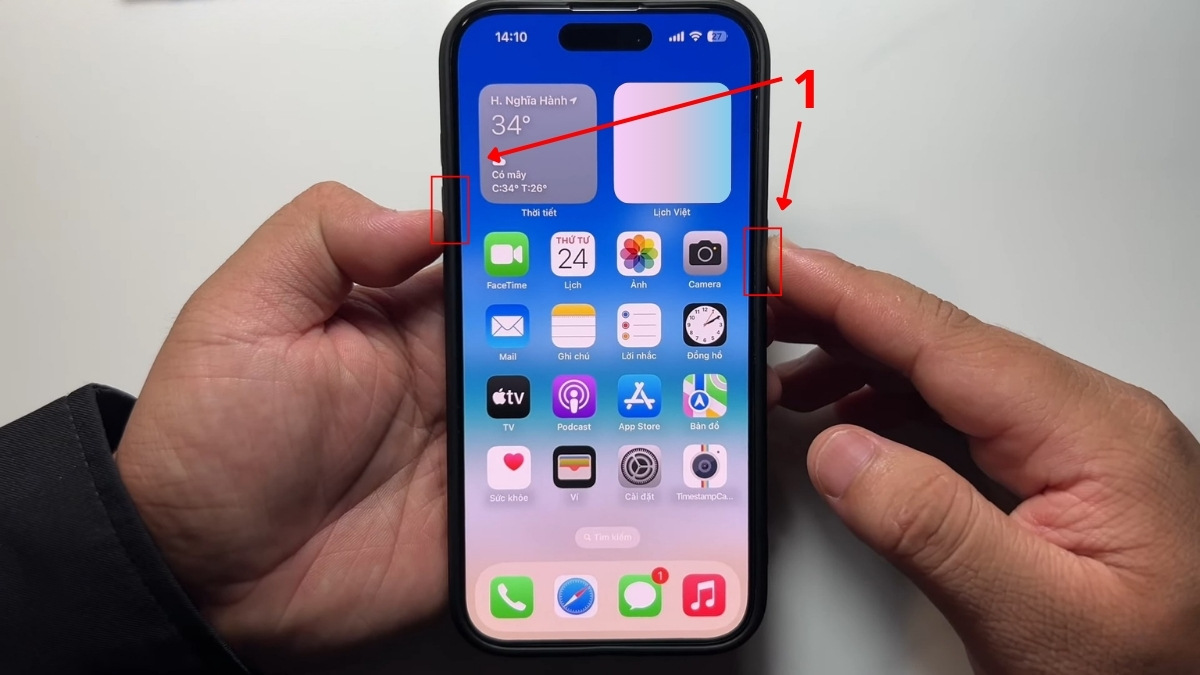
- Bước 1: Ấn giữ nút “Nguồn” cùng nút “Giảm âm lượng” đến lúc thanh trượt tắt nguồn hiển thị.
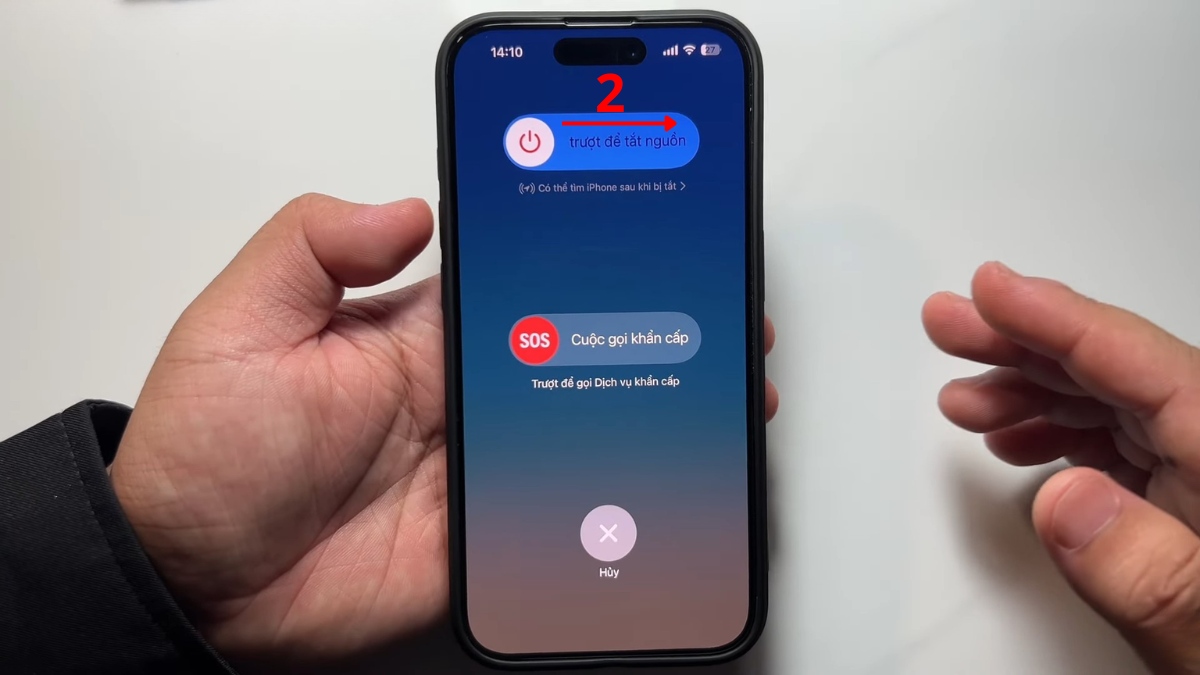
- Bước 2: Trượt thanh gạt “Slide to power off” (Trượt để tắt nguồn) sang bên phải để tắt máy.
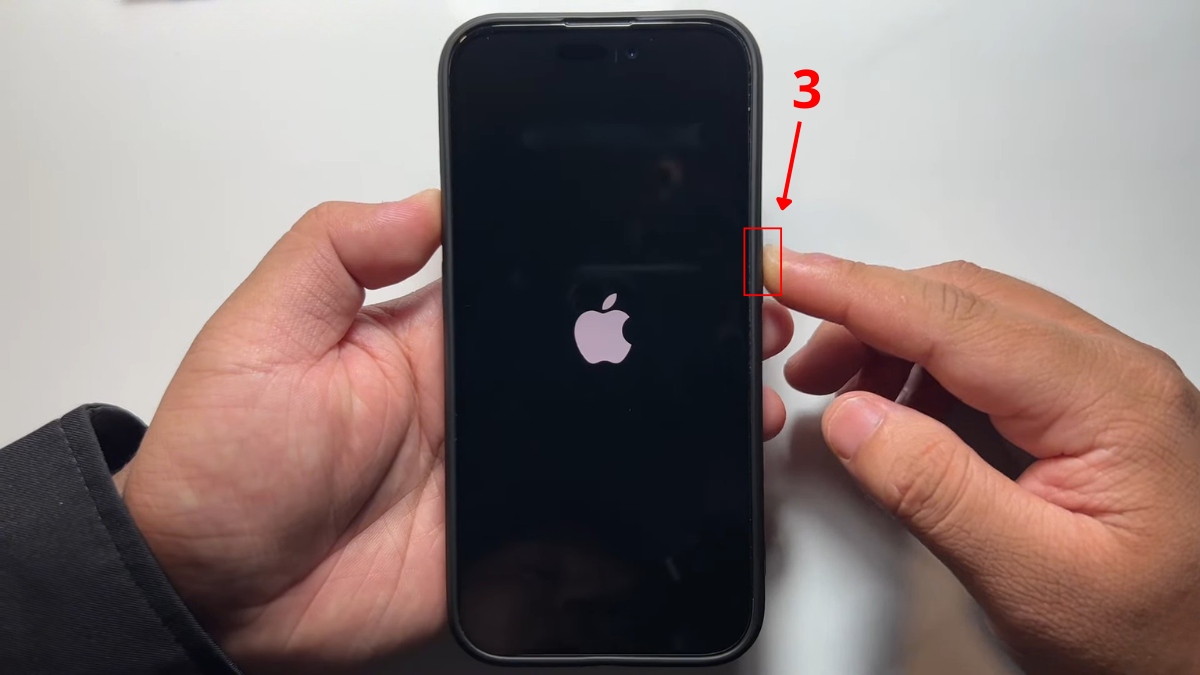
- Bước 3: Chờ khoảng 30 giây → nhấn giữ nút “Nguồn” để bật lại máy và kiểm tra tình trạng màn hình.
Cập nhật iOS
Việc nâng cấp lên phiên bản mới nhất có thể giải quyết triệt để tình trạng màn hình iPhone chớp nháy liên tục do lỗi phần mềm như sau:
- Bước 1: Mở ứng dụng “Cài đặt” để bắt đầu quá trình cập nhật iOS.
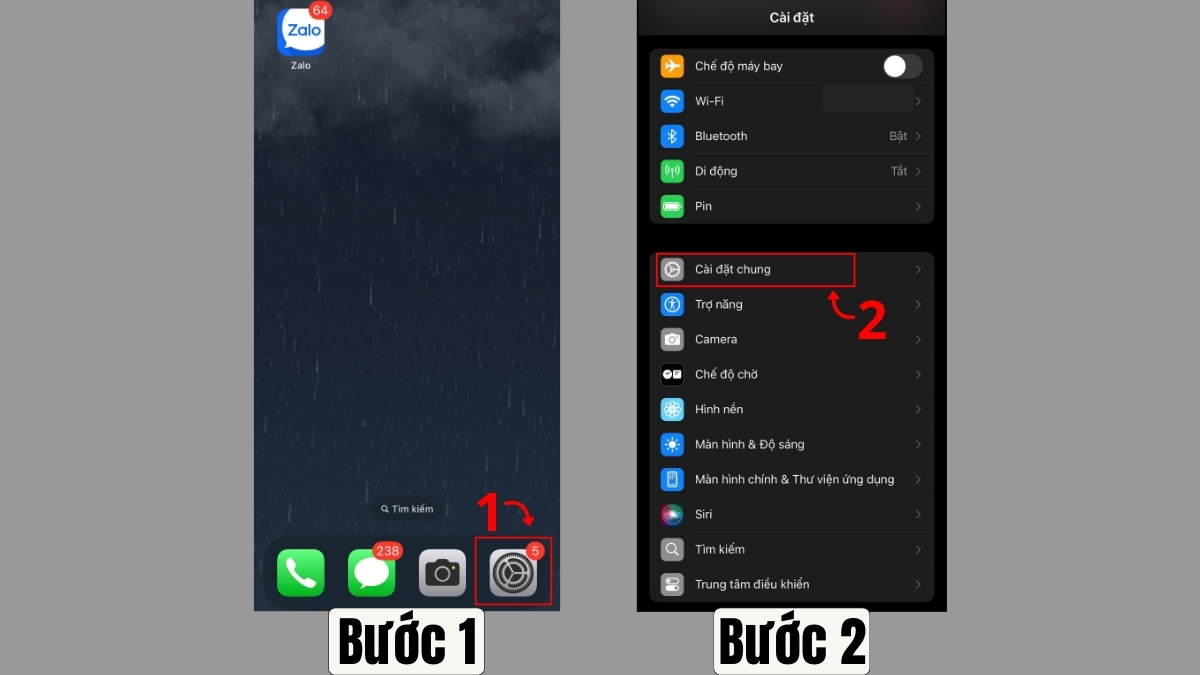
- Bước 2: Vuốt xuống và nhấn “Cài đặt chung” để vào phần cấu hình hệ thống.
- Bước 3: Tiếp theo, chọn “Cập nhật phần mềm” để kiểm tra phiên bản iOS mới mà Apple đang cung cấp.
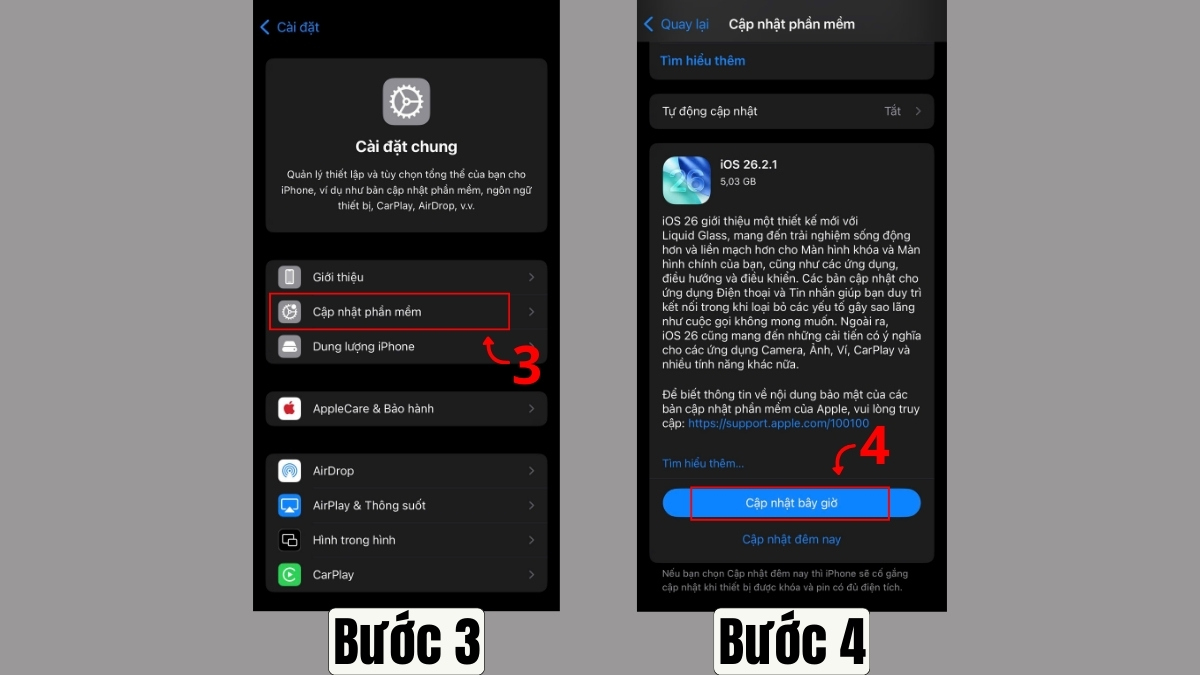
- Bước 4: Khi có bản cập nhật khả dụng, bạn nhấn “Cập nhật bây giờ” để tải về và tiến hành cài đặt lên thiết bị.
Tắt độ sáng tự động
Nếu nghi ngờ cảm biến ánh sáng gặp vấn đề, bạn hãy thử tắt tính năng tự động điều chỉnh độ sáng như sau:
- Bước 1: Mở ứng dụng “Cài đặt” để bắt đầu quá trình tắt độ sáng tự động.
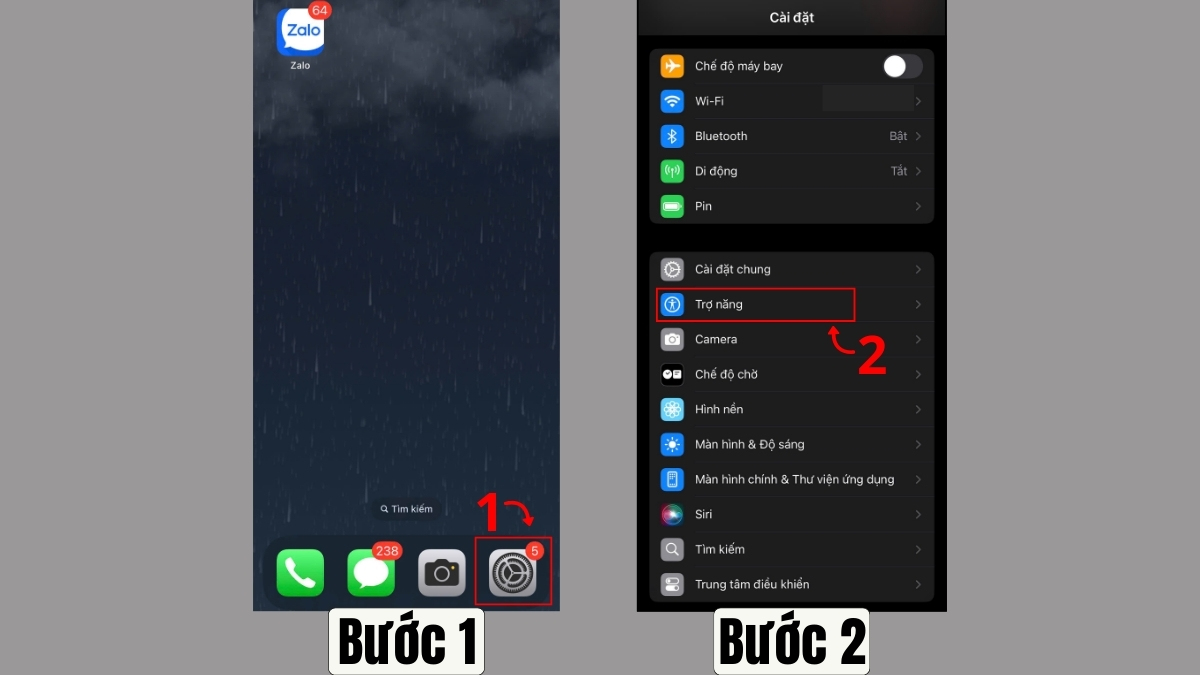
- Bước 2: Kéo xuống và chọn “Trợ năng” để truy cập các tùy chỉnh hiển thị.
- Bước 3: Nhấn vào mục “Màn hình & Cỡ chữ” để mở các thiết lập liên quan đến màn hình.
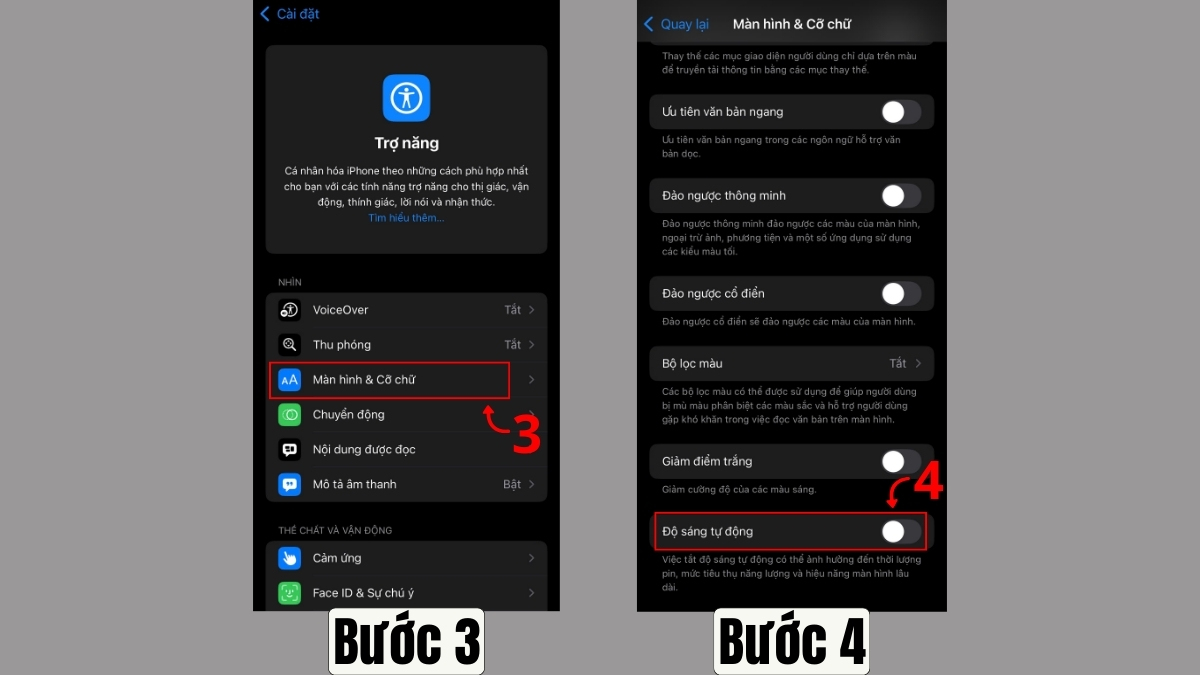
- Bước 4: Tại Độ sáng tự động → Gạt chấm tròn qua trái để tắt tính năng này.
Tắt ứng dụng chạy ngầm
Dọn dẹp các ứng dụng đang chạy ngầm là cách xử lý hiệu quả khi màn hình iPhone chớp nháy liên tục do máy bị quá tải tài nguyên.
- Bước 1: Kéo từ mép dưới màn hình lên và giữ nhẹ để mở giao diện đa nhiệm.
- Bước 2: Danh sách ứng dụng đang hoạt động sẽ hiện ra, vuốt sang trái hoặc phải để xem.
- Bước 3: Kéo ứng dụng lên trên để tắt và đóng hoàn toàn ứng dụng chạy ngầm.
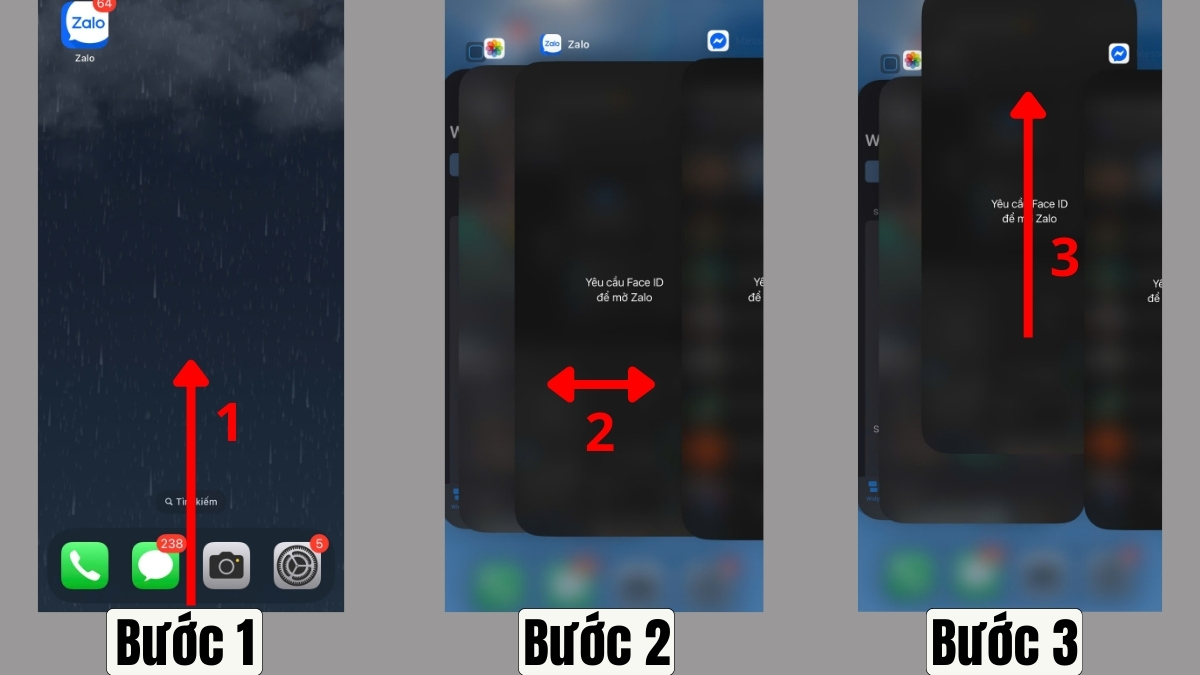
Lưu ý: Thao tác này chỉ dành cho iPhone được trang bị Face ID. Với iPhone có nút Home vật lý, bạn cần phải nhấn đúp nút Home để mở giao diện đa nhiệm.
Khôi phục cài đặt gốc
Trong trường hợp lỗi vẫn tiếp diễn, bạn có thể thực hiện khôi phục cài đặt gốc iPhone theo hướng dẫn chi tiết dưới đây:
- Bước 1: Mở ứng dụng “Cài đặt” để bắt đầu quá trình khôi phục.
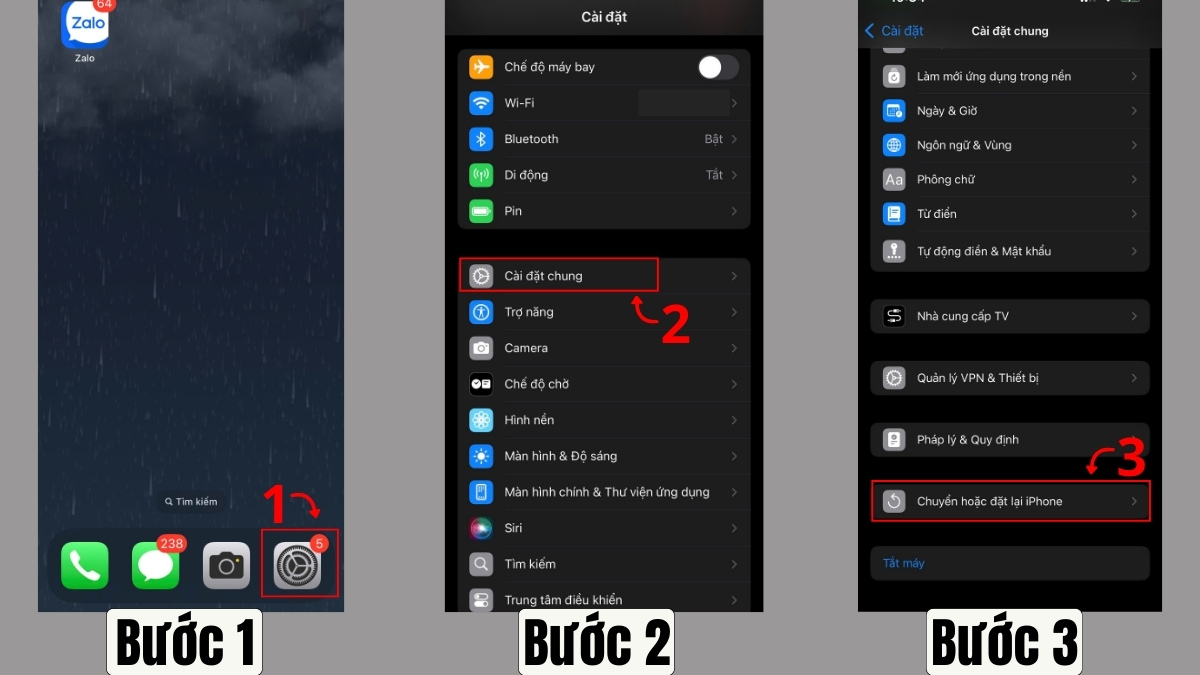
- Bước 2: Vuốt xuống và nhấn “Cài đặt chung” để vào phần cấu hình hệ thống.
- Bước 3: Bấm “Chuyển hoặc đặt lại iPhone” nhằm mở các tùy chọn reset.
- Bước 4: Bấm vào “Xóa toàn bộ nội dung và cài đặt” nhằm khởi động quá trình reset.
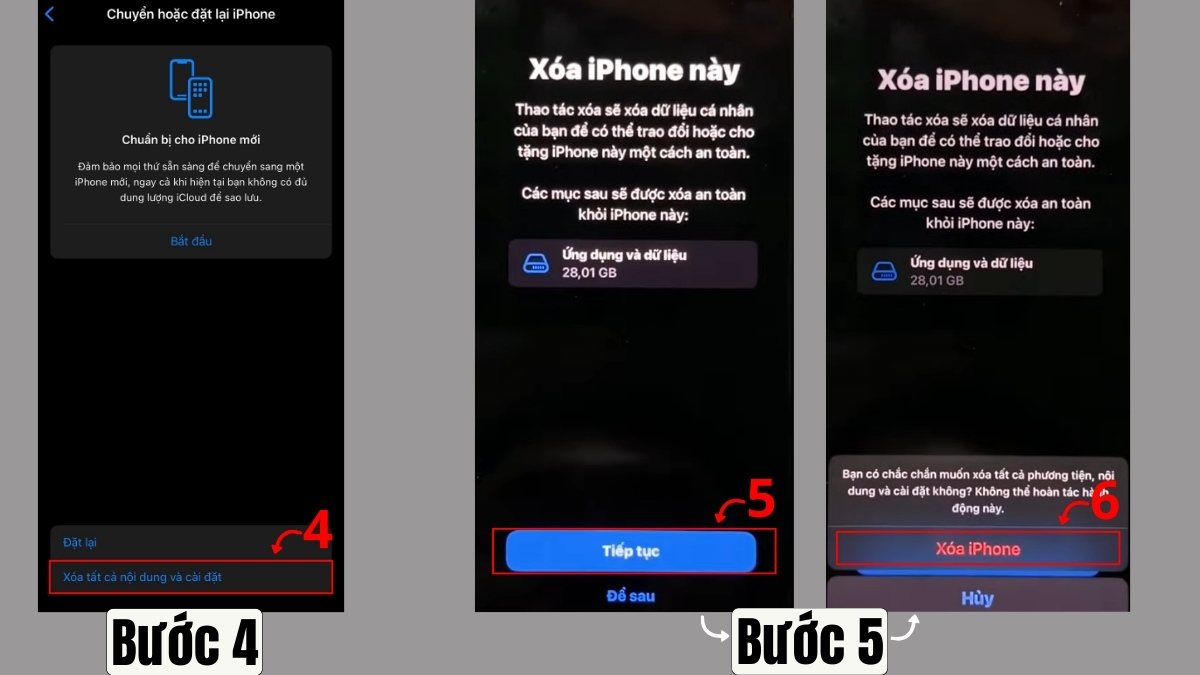
- Bước 5: Nhấn “Tiếp tục” để xác nhận → chọn “Xóa iPhone” để hoàn tất. Thiết bị sẽ tiến hành khôi phục lại như lúc mới mua.
Lưu ý: Hãy chuyển các dữ liệu cần thiết sang thiết bị lưu trữ khác để tránh mất thông tin.